

Minimum requirements:
- .NET Framework 4.7.2
- Database in SQL Server 2016 or above
- Sage 2021 version or above
Introdução
O SmartTools é um produto abrangente, com diversos tipos de micro produtos, validações, rotinas etc. um autentico canivete suiço.
Manual de instalação
O processo de instalação da extensibilidade é bastante simples.
Pedimos ao utilizador que siga os passos abaixo indicados para instalar a extensibilidade SmartTools.
Para a utilização da extensibilidade a base de dados deve correr numa versão SQL Server 2016 ou superior.
Passo 1 – Instalação da extensibilidade
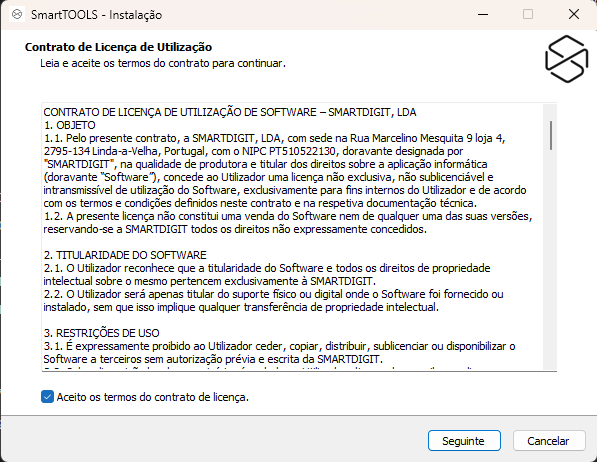
Executar o exe de instalação do produto como administrador.
Passo 2 – Configurar o Sage
Abrir o BackOffice do Sage > Clicar no botão do menu > Clicar no botão “Personalização” > Clicar no botão “Parametrizações funcionais”
Ao abrir a janela dos “Parâmetros”, clicar no botão “Integração de Dados”. 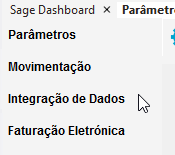
No sub-menu “Extensibilidade” preencher o campo “Ponto de entrada para a classe ISageExtender:” com o seguinte texto sem aspas.
“SmartDigit.SmartTools.Sage50c”

Alterar a opção “Carrega o módulo da extensibilidade em:” para a adequada.
Deve agora clicar no botão “Fechar e gravar” deverá depois reiniciar o Sage para as configurações serem aplicadas.
Manual de Configuração
A extensibilidade foi desenvolvida com o foco de ser simples e intuitiva, no entanto abaixo pode encontrar as descrições das funcionalidades.
O SmartTools é uma ferramenta poderosa, quem vem culmatar algumas falhas que o sage tem.
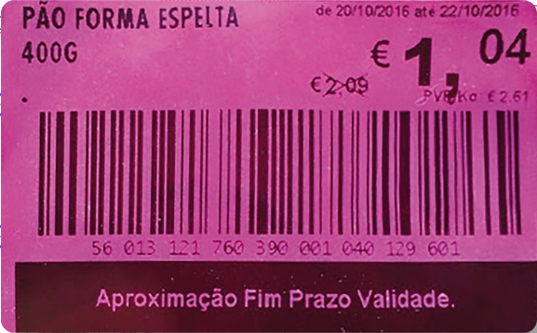
Uma das funcionalidades do produto, é a impressão de etiquetas de markdown (etiquetas de fim de validade), onde apenas o artigo que tenha essa etiqueta terá desconto.
Para criarmos a ferramenta que vai fazer essa gestão, vamos SmartApps->Ferramentas

Dentro das ferramentas podemos então criar uma ferramenta do tipo “Etiquetas”
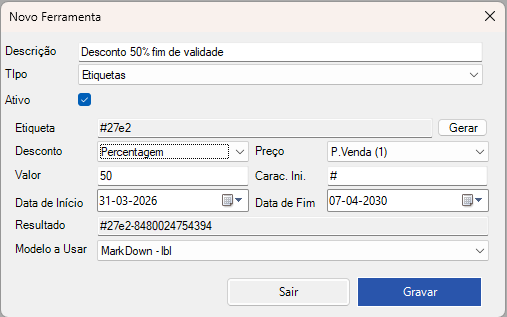
Tipo: Neste exemplo usamos o tipo Etiquetas
Ativo: Se está ou não está ativo esta ferramenta
Desconto: Com o tipo que queremos usar, existem 3 opçoes (Percentagem, valor, Preço unitario)
Preço: Sobre qual o valor que queremos aplicar o desconto
Valor: valor de desconto
(no exemplo acima podemos verificar que: vamos aplicar um desconto de 50% sobre o p Venda(1))
Carac. Ini.:Caracter inicial da mascara (necessário mudar por vezes dependendo do leitor codigo de barras)
Data Inicio: data de inicio da ferramenta
Data Fim: data de fim da ferramenta
Resultado: Máscara de como vai ficar o codigo de barras da etiqueta
Modelo a Usar: Layout list e label a usarm o mesmos podem ser desenhados em SmartLabel

Uma vez criados os layouts, criadas as ferramentas podemos agora fazer a impressão das etiqutas em si.
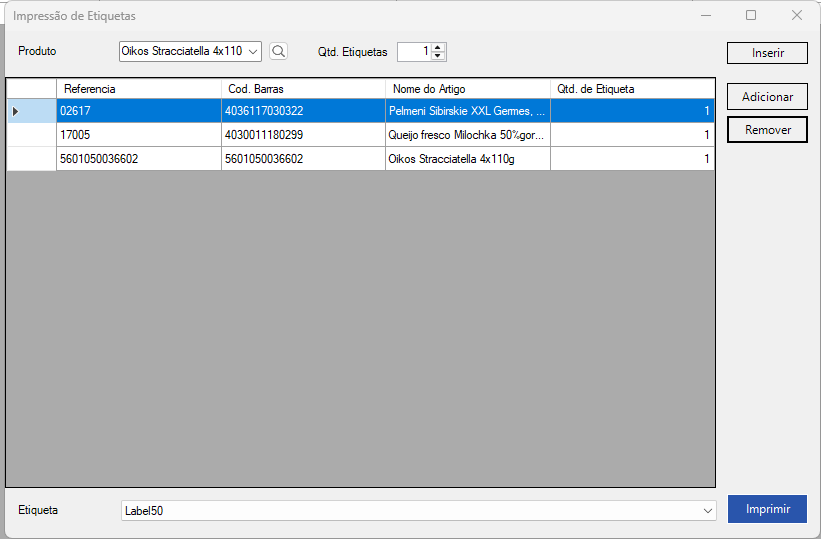
Basta aceder á opcao Impressao de etiquetas

na janela so temos de adicionar os artigos que queremos fazer a impressão, e identificar qual a ferramenta (podemos por exemplo ter uma de 30%, outra de 50% etc) e nessa janela definimos qual a usar na impressão.
O produto é compatível com o Sage POS tambem, significa com isso que podemos fazer a impressão de etiquetas diretamente no POS, usem markdown ou nao. visto o sage não permitir de forma nativa essa impressão, no smarttolls iram conseguir. Sem ser necessário configurar qualquer desconto.
A função a usar para chamar a janela de impressão de etiquetas é: SMARTTOOLS.PRINTLABELS
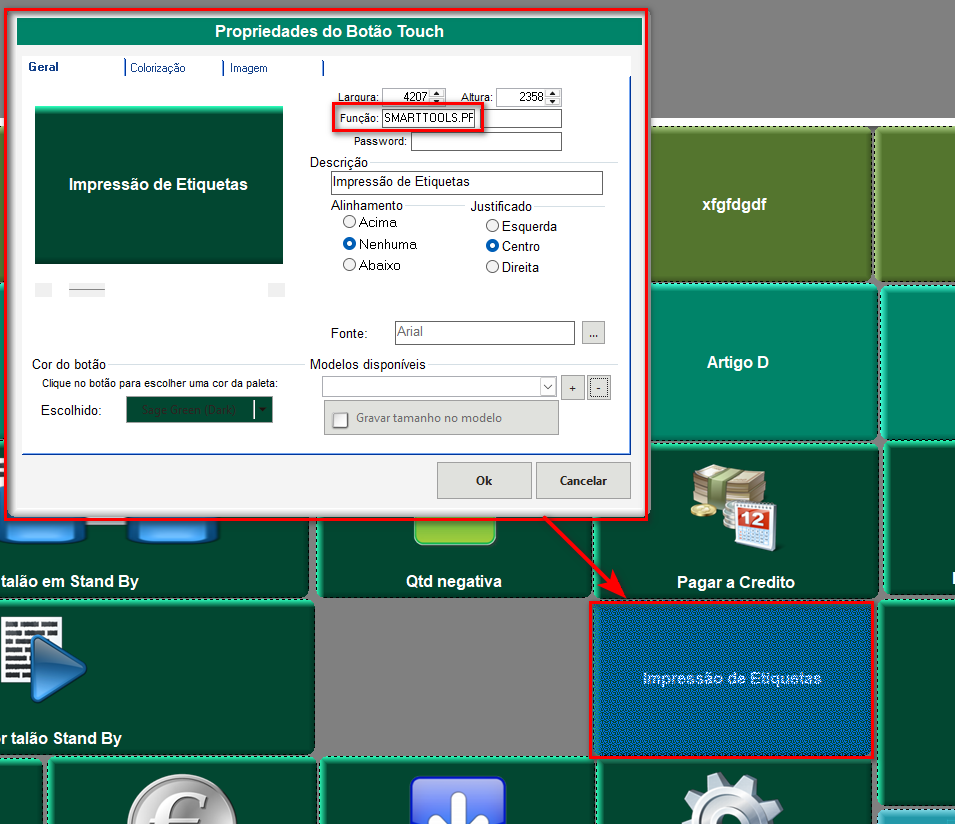
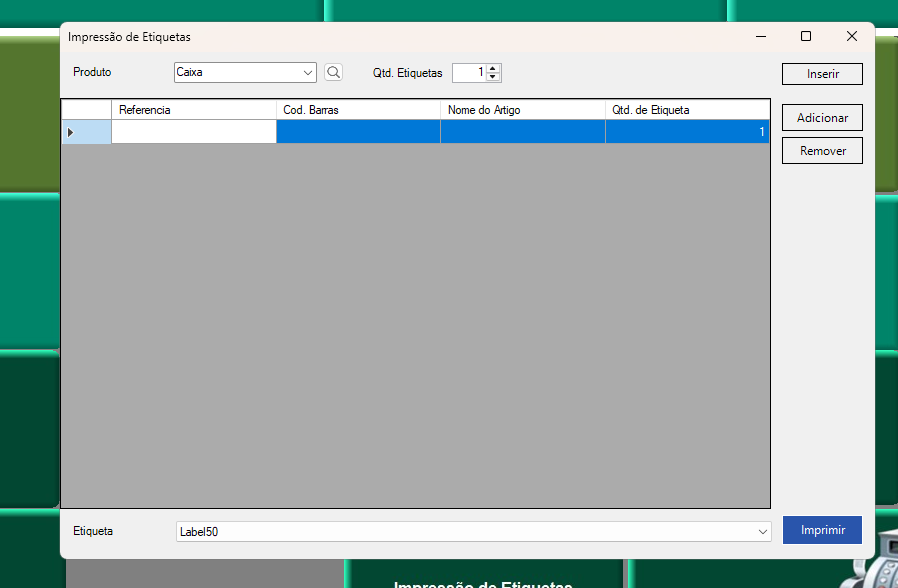
irá aparecer o seguinte quadro para indicarem os artigos a imprimir