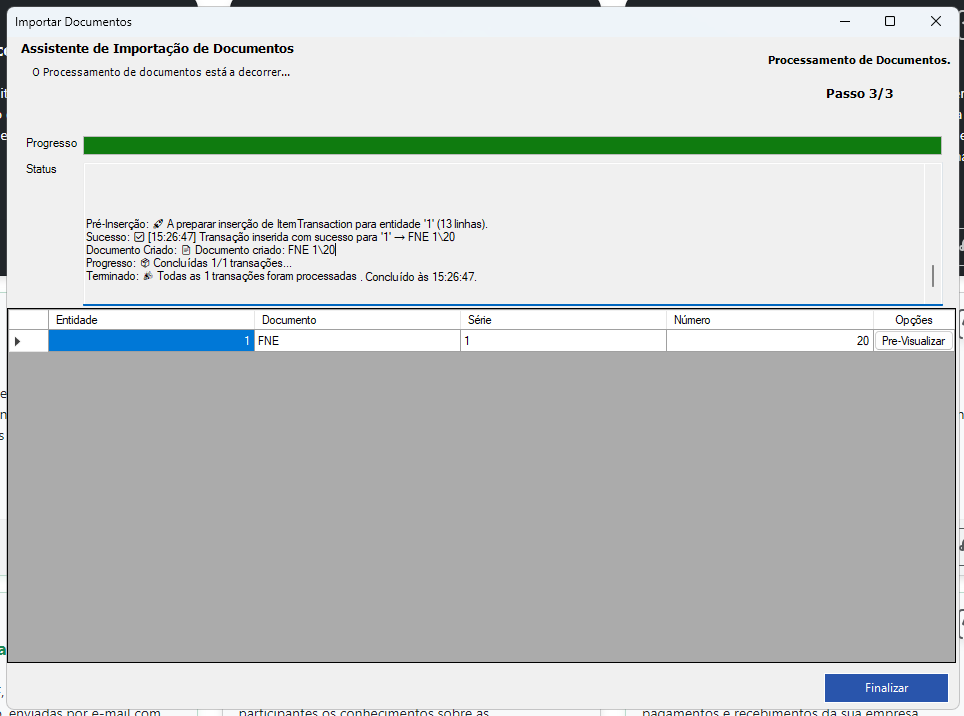


Nos parâmetros encontra as settings do SmartBuy – Assistente
Este produto foi desenhado para ser o mais dinâmico possível, respondendo ás necessidades de qualquer empresa.
Este produto tem como característica auxiliar e automatizar documentos compra e stock.
Conseguem com este produto baseado em qualquer dado existente no Sage lançar de forma automática por exemplo encomendas a fornecedor baseado em stock mínimo, provisionamento, ruturas, encomendas de cliente etc…
Como exemplo vamos criar um perfil que vai analisar os artigos com encomendas de cliente, e vamos lançar uma encomenda por fornecedor de forma automática com esses mesmos artigos
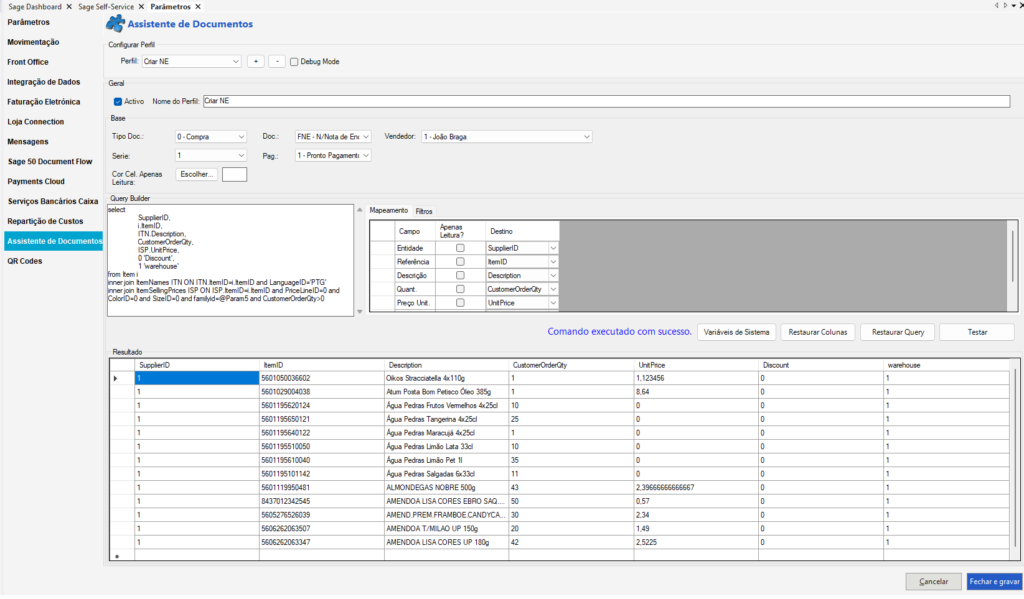
Nome do Perfil: Identificamos o nome do perfil, podemos criar perfis ilimitados, cada um com as suas lógicas e características
Tipo Doc: Tipo de doc (compra ou stock)
Doc: Documento a usar
Serie: Serie a usar
Pagamento: Pagamento a usar
Vendedor: Vendedor a usar
Query Builder: Colocamos a query responsavel por toda a logica, a titulo deste exemplo a query usada é:
select
SupplierID,
i.ItemID,
ITN.Description,
CustomerOrderQty,
ISP.UnitPrice,
0 ‘Discount’,
1 ‘warehouse’
from Item i
inner join ItemNames ITN ON ITN.ItemID=i.ItemID and LanguageID=’PTG’
inner join ItemSellingPrices ISP ON ISP.ItemID=i.ItemID and PriceLineID=0 and ColorID=0 and SizeID=0 and familyid=@Param5 and CustomerOrderQty>0
Esta query é simples apenas para demonstrar as caracteristicas do produto
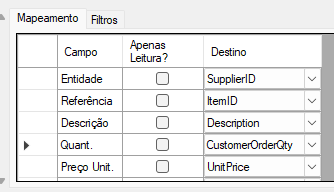
Mapeamentos: aqui definimos o que corresponde cada coluna da nossa query, por exemplo precisamos de saber qual a coluna que corresponde a referencia do artigo, e é aqui que definimos essa mapeamento
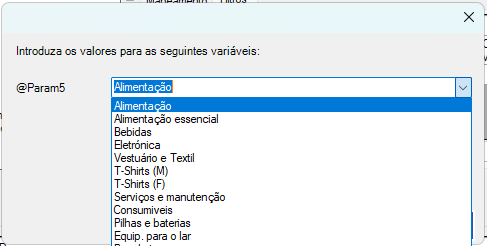
Filtros: Aqui definimos filtros/wheres da query, por exemplo se quisermos perguntar ao cliente qual a familia a analisar,
será mostrada esta janela com todas as familias, o operador seleciona a familia e será mostrado apenas os artigos da familia selecionada. (é família como poderia ser qualquer dado que queiramos perguntar ao cliente)

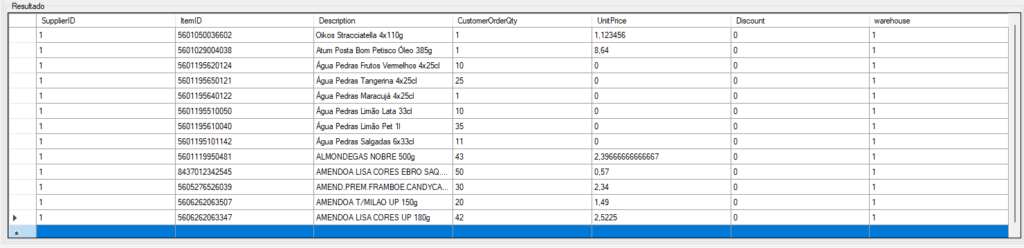
Resultado: é mostrado o resultado quando carregamos no botão testar, como este exemplo tem um filtro e esse mesmo filtro está na query como @Param5, ao carregar em testar será mostrada a pergunta para o operador colocar a familia pretendia
será assim mostrado o resultado
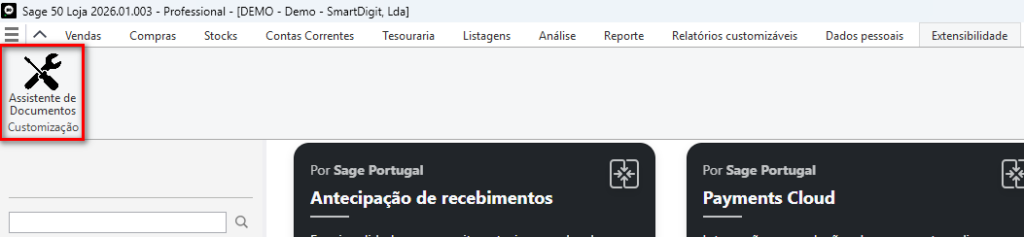
Tendo já um perfil criado (Podemos ter vários), conseguimos já usar a ferramenta.
Ao aceder á opção de menu Assistente de documentos
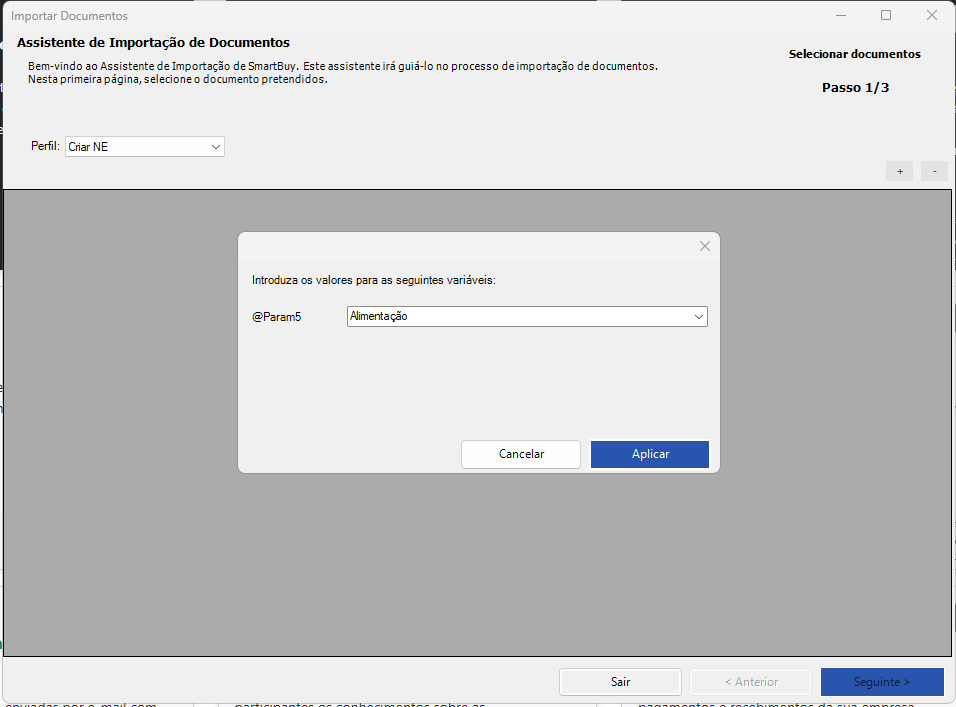
Vamos ser levados para o próprio assistente, que vai mostrar todos os perfis que temos criados,
Ao selecionar o perfil caso tenhamos algum filtro criado, será feita a questão sobre o filtro, para que de seguida os dados apresentados sejam referentes neste caso á familia selecionada.
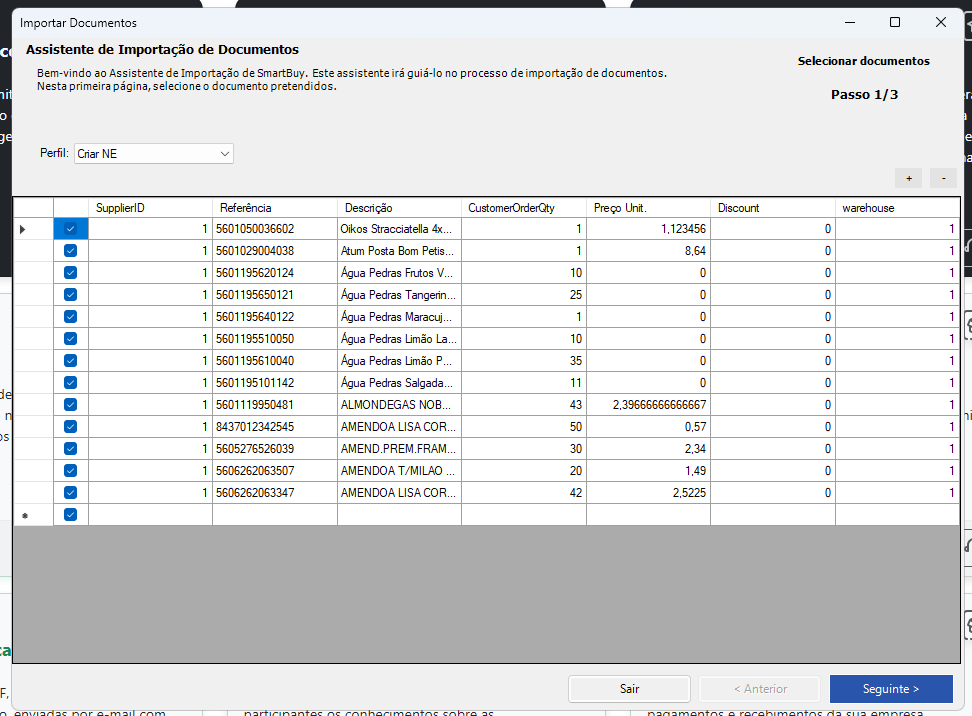
o resultado que o peril nos retornou é o resultado da query, nesta janela temos toda a autonimia para adicionar mais artigos, apagar, alterar quantidades, valores, e inclusive podemos ter varias colunas com N informação pertinente para o operador.
Depois de confirmarmos tudo e carregarmos em seguinte vamos para o quadro de resumo, onde confirmamos que os dados alterados anteriormoente estao como pretendemos
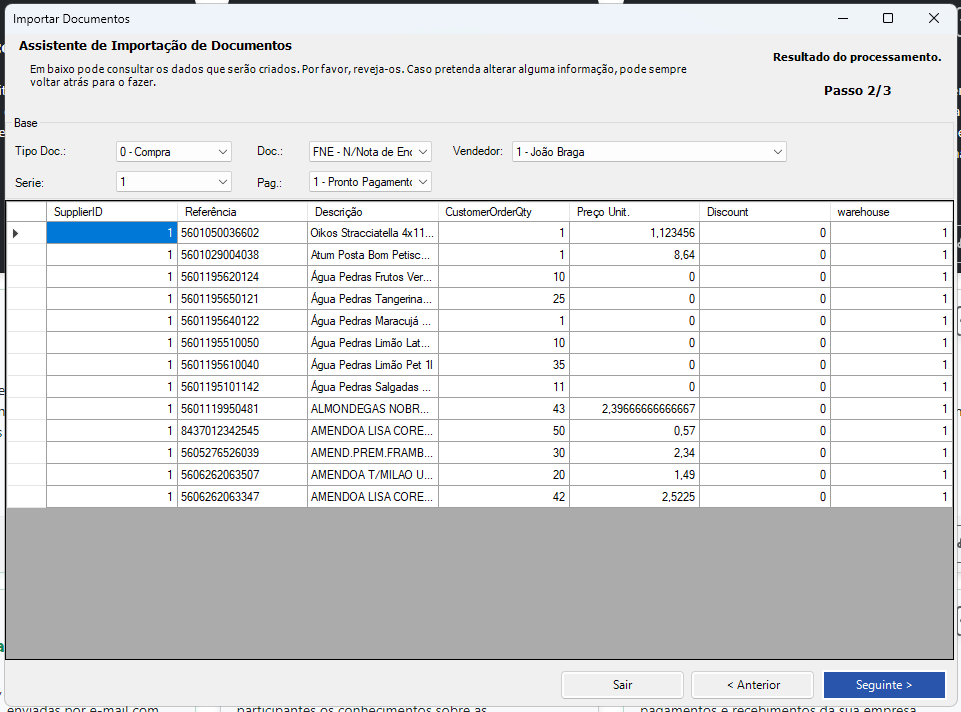
Neste quadro aparece para escolha o documento serie pagamento usado por defeito na criação do perfil, podemos ainda alterar para o pretendido.
Ao carregar em seguinte, o SmartBuy vai criar N documentos, consoante neste caso os fornecedores definidos na coluna mapeamento