


1. Objetivo do manual
Este manual descreve o procedimento de instalação, configuração inicial e validação do serviço StoresAce para Sage 50c. O objetivo é permitir que um técnico execute a instalação de forma consistente, evitando os erros mais comuns observados durante o processo.
| Nota: Os nomes das empresas, tokens e caminhos podem variar de cliente para cliente. Deve confirmar sempre os dados antes de iniciar a configuração. |
2. Pré-requisitos
- Acesso ao Windows com permissões de Administrador.
- Sage 50c instalado e funcional na máquina.
- Instalador do StoresAce Service disponível no ambiente de trabalho ou numa pasta local.
- Token e empresa/empresa fiscal a associar ao conector StoresAce.
- Acesso aos Serviços do Windows para parar e iniciar serviços.
| Atenção: Antes de iniciar a configuração, confirme que não existem sincronizações críticas em execução. Se o serviço já existir, deve ser parado temporariamente durante a configuração. |
3. Instalação passo a passo
3.1 Executar o instalador StoresAce
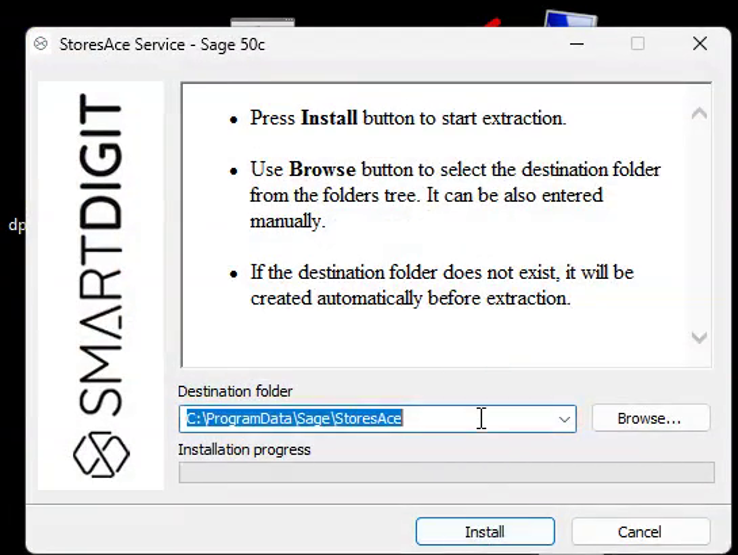
Execute o instalador do serviço StoresAce com permissões de administrador. No ecrã do instalador, confirme a pasta de destino. No vídeo, a pasta utilizada é:
| C:\ProgramData\Sage\StoresAce |
Clique em Install para extrair os ficheiros e preparar a estrutura de instalação.
3.2 Abrir os Serviços do Windows e parar o serviço
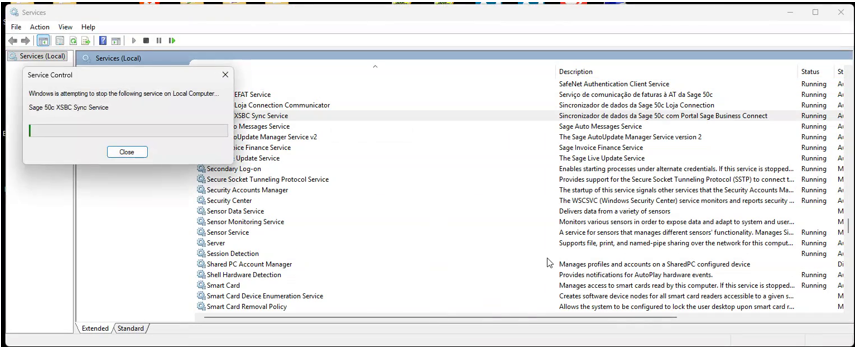
Abra a consola Services do Windows e procure o serviço Sage 50c XSBC Sync Service. Caso esteja em execução, pare o serviço antes de prosseguir.
- Abrir o menu Iniciar e pesquisar por Services/Serviços.
- Localizar Sage 50c XSBC Sync Service.
- Clicar com o botão direito e escolher Stop/Parar, ou usar a opção Stop na consola.
3.3 Abrir a linha de comandos como Administrador
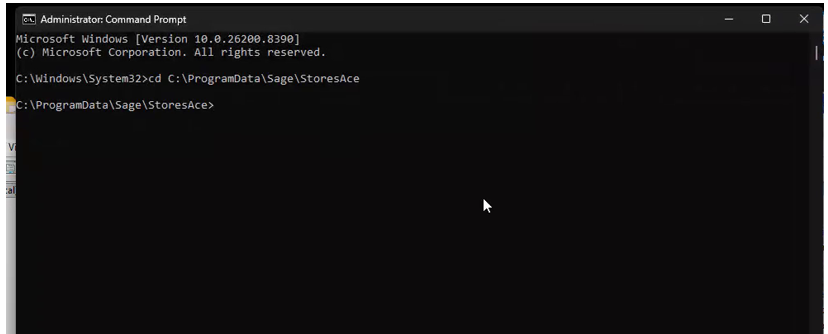
Abra o Command Prompt/CMD como Administrador. Este passo é obrigatório, porque a configuração e arranque do serviço exigem permissões elevadas.
| cmd.exe # Executar como Administrador |
Entre na pasta base da instalação:
| cd C:\ProgramData\Sage\StoresAce |
3.4 Confirmar a estrutura de pastas criada
Depois da extração, a pasta C:\ProgramData\Sage\StoresAce deve conter, pelo menos, a pasta Service e os ficheiros batch de apoio à instalação.
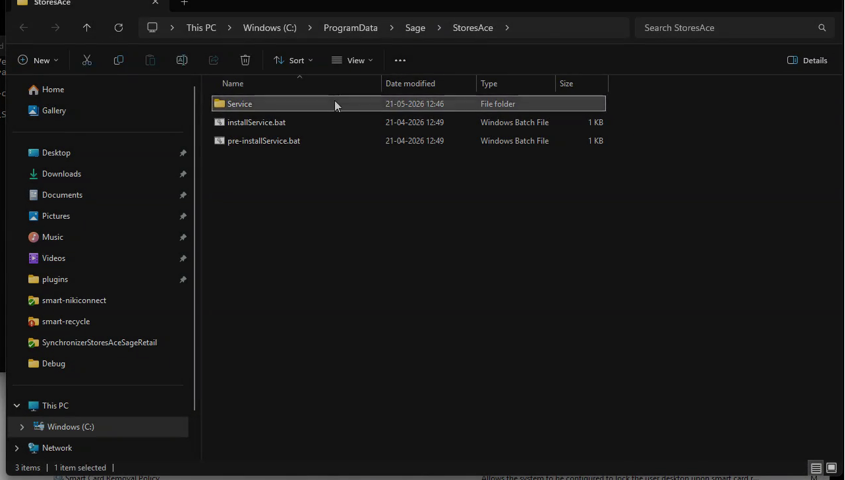
Entre na pasta Service, onde se encontram os executáveis, DLLs e ficheiros de configuração do serviço.
| cd C:\ProgramData\Sage\StoresAce\Service |
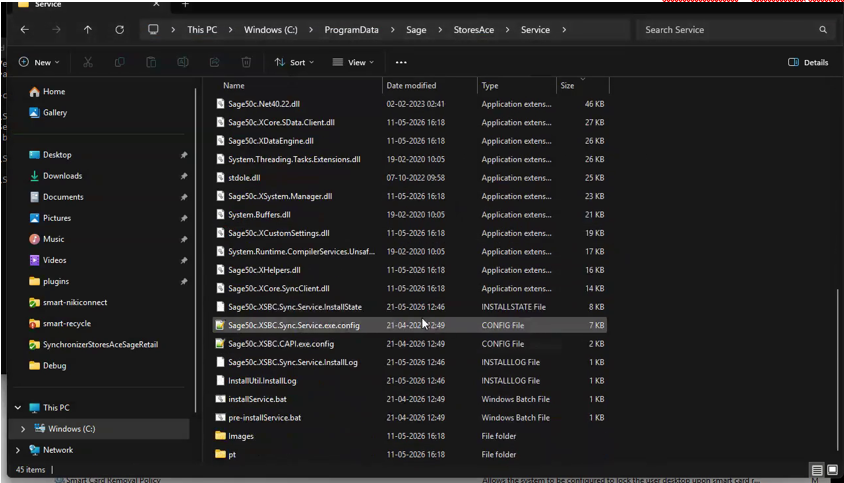
3.5 Executar a ferramenta de configuração do serviço
Na linha de comandos, já dentro da pasta Service, execute o comando seguinte:
| Sage50c.XSBC.Sync.Service.exe -c |
Este comando abre o conector StoresAce e permite executar a inicialização/submissão da configuração.
| Atenção: O comando deve ser executado dentro da pasta Service. Se for executado na pasta base C:\ProgramData\Sage\StoresAce, o Windows pode devolver a mensagem de erro “is not recognized as an internal or external command”. |
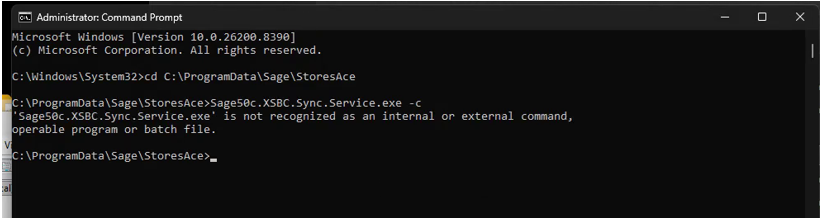
3.6 Configurar o StoresAce Connector
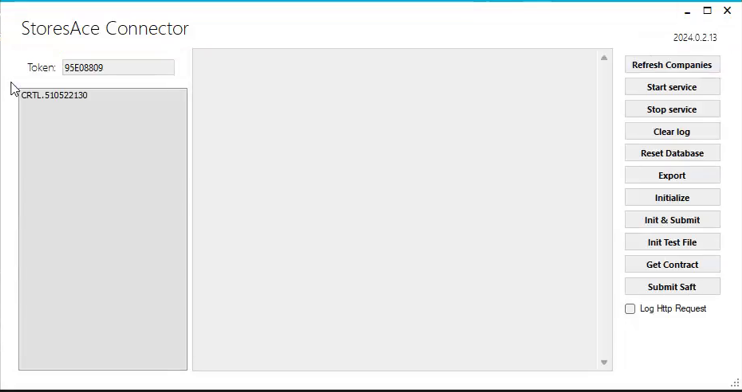
No StoresAce Connector, confirme o token apresentado e a empresa disponível na lista. No vídeo, a empresa aparece associada ao identificador fiscal CRT.510522130.
- Confirmar o token no campo Token.
- Clicar em Refresh Companies, se for necessário atualizar a lista de empresas.
- Selecionar a empresa correta.
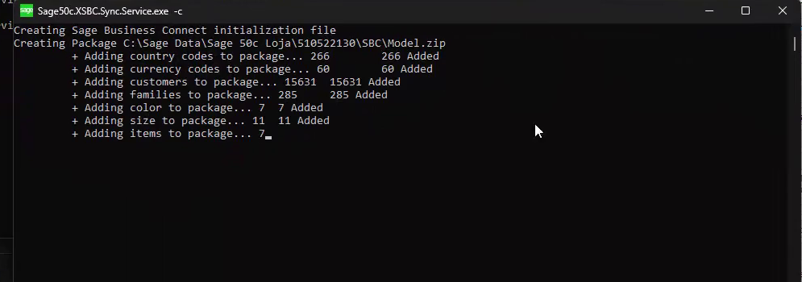
- Clicar em Init & Submit para gerar e submeter o pacote de inicialização.
3.7 Iniciar novamente o serviço
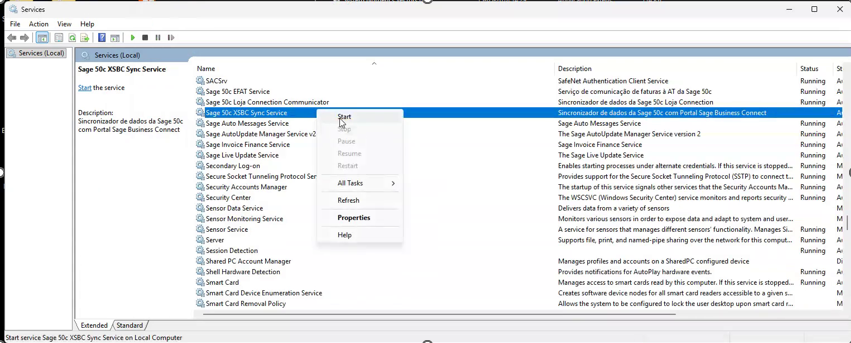
Depois da inicialização terminar sem erros, volte à consola Services do Windows e inicie novamente o serviço Sage 50c XSBC Sync Service.
- Abrir Services/Serviços.
- Selecionar Sage 50c XSBC Sync Service.
- Clicar com o botão direito e escolher Start/Iniciar.
- Confirmar que o estado passa para Running/Em execução.
4. Validação final
No final da instalação, confirme os seguintes pontos:
| Validação | O que confirmar |
| Serviço instalado | O serviço Sage 50c XSBC Sync Service aparece na consola Services. |
| Serviço em execução | O estado do serviço está Running/Em execução. |
| Conector inicializado | A ação Init & Submit terminou sem mensagens de erro. |
| Ficheiros de configuração | A pasta Service contém os ficheiros .config e os executáveis do serviço. |
| Logs sem erros críticos | Os logs do serviço ou do conector não apresentam falhas de autenticação, empresa inválida ou erro de comunicação. |
5. Erros comuns e troubleshooting
| Sintoma | Causa provável | Correção recomendada |
| “is not recognized as an internal or external command” | O comando foi executado fora da pasta Service. | Executar primeiro: cd C:\ProgramData\Sage\StoresAce\Service |
| O serviço não inicia | Serviço mal instalado, permissões insuficientes ou configuração incompleta. | Confirmar permissões de administrador, validar ficheiros .config e rever logs. |
| Empresa não aparece no conector | Lista de empresas não atualizada ou Sage 50c sem empresa acessível. | Clicar em Refresh Companies e confirmar acesso à empresa no Sage 50c. |
| Init & Submit falha | Token inválido, falha de comunicação ou dados da empresa inconsistentes. | Validar token, ligação à Internet/API e logs gerados. |
| Serviço já estava em execução durante a configuração | O serviço não foi parado antes da alteração. | Parar o serviço, repetir a configuração e iniciar novamente. |
| Boas práticas: Se a instalação for feita num cliente, registe a versão instalada, token utilizado, empresa configurada e data/hora da intervenção. |
6. Resumo rápido dos comandos
| cd C:\ProgramData\Sage\StoresAce cd Service Sage50c.XSBC.Sync.Service.exe -c |
Após executar os comandos, use o StoresAce Connector para fazer Init & Submit e inicie o serviço nos Serviços do Windows.